コメント

コメントを使用すると、スペース内のコンテンツの流れを妨げることなく、フィードバックや質問、変更の提案を投稿したり、別のトピックについてアイデアを出し合ったりできます。
コメントの追加
コメントを追加するには、次の手順を実行します。
-
右上にある[コメント]アイコンをクリックして、コメントモードを開きます。
-
コメントするオブジェクトを1つ以上選択します。
-
キャンバス上に一般的なコメントを直接ピン留めする場合は、オブジェクトを選択する必要はありません。
-
パネル下部にある[新しいスレッド]アイコンをクリックします。
-
コメントを入力します。
-
テキストボックスの下にあるオプションを使用して、絵文字や画像を追加することもできます。
-
スレッドを開始するには、[投稿]をクリックします。
コメントへの返信
-
コメントの下にある[返信]をクリックします。
-
メッセージを入力し、必要に応じて絵文字や画像を追加して、もう一度[返信]をクリックして投稿します。
コメントの編集
-
コメントにカーソルを合わせ、[その他のオプション]アイコンをクリックします。
-
内容を変更するには、[編集]を選択します。
関連付けられたオブジェクトの編集
-
[編集]をクリックし、自分の名前の近くにあるオブジェクト数(例:「1件のオブジェクトを選択中」)を確認します。
-
その横にある[選択範囲を編集]アイコンをクリックします。
-
新しいオブジェクトを選択するか、キャンバス上の任意の場所をクリックして関連付けを更新します。
-
変更を保存するには、[投稿]をクリックします。
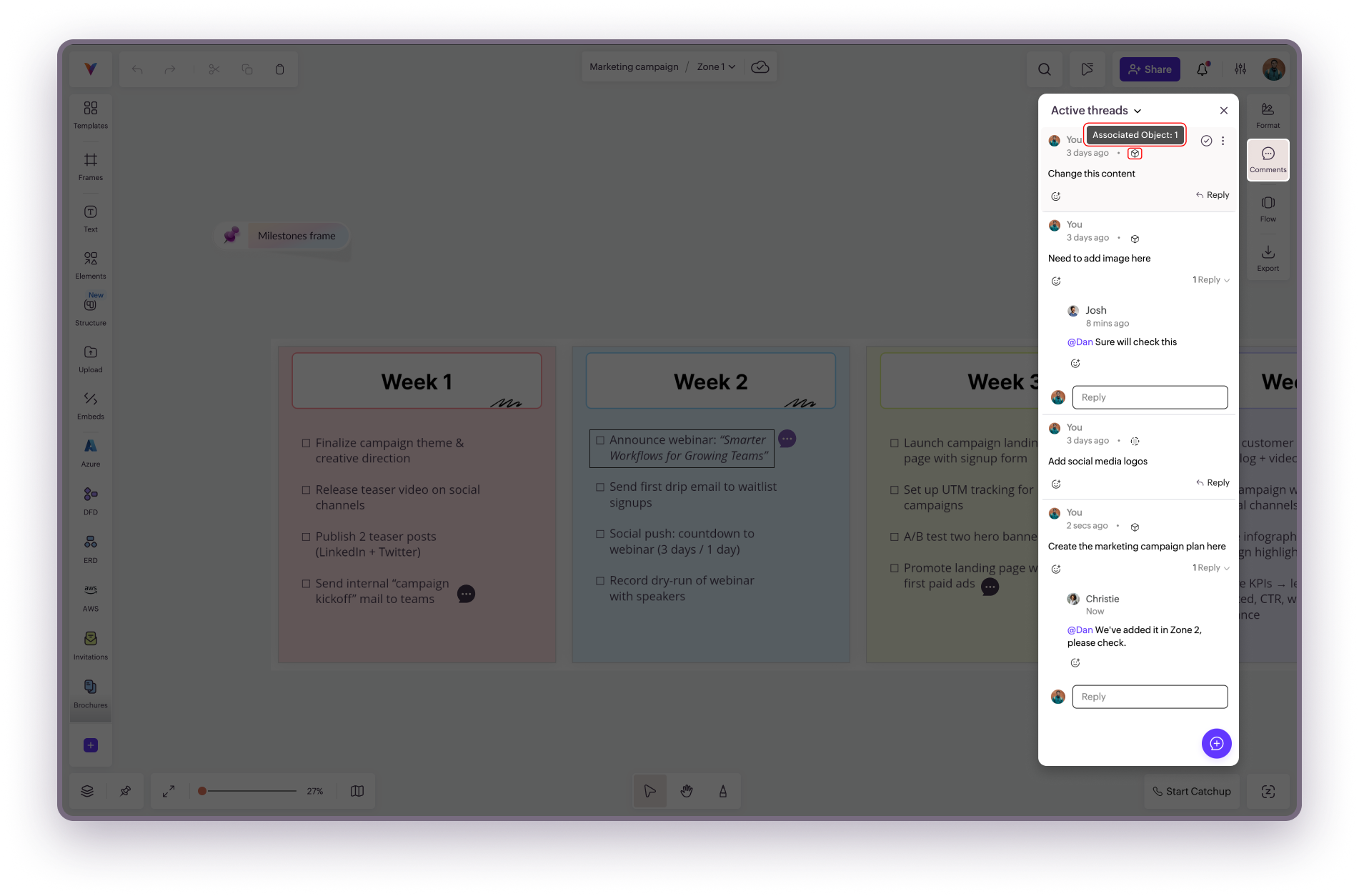
[編集]をクリックし、自分の名前の近くにあるオブジェクト数(例:「1件のオブジェクトを選択中」)を確認します。
その横にある[選択範囲を編集]アイコンをクリックします。
新しいオブジェクトを選択するか、キャンバス上の任意の場所をクリックして関連付けを更新します。
変更を保存するには、[投稿]をクリックします。
スレッドの解決または再開
-
解決済みにするには、コメントにカーソルを合わせ、[解決]アイコンをクリックします。
-
再開するには、[解決済みのスレッド]に移動し、コメントを見つけて、アイコンをもう一度クリックします。

コメントの削除
-
コメントにカーソルを合わせ、[その他のオプション]をクリックします。
-
コメントを削除するには、[削除]を選択します。
コメントリンクのコピー
-
任意のコメントで、[その他のオプション]をクリックします。
-
直接リンクを取得するには、[コメントリンクをコピー]を選択します。
コメントへのリアクション
-
コメントの下にある[リアクションを追加]アイコンをクリックします。
-
絵文字をクリックしてリアクションします。
コメントのフィルター
-
[アクティブなスレッド](デフォルト):未解決のコメントスレッドをすべて表示します。
-
[すべてのスレッド]:解決済みと未解決の両方のスレッドを表示します。
-
[未読のスレッド]:まだ開いていないスレッドを表示します。
-
[メンション]:自分がタグ付けされているスレッドを表示します。
-
[解決済みのスレッド]:解決済みとしてマークされたすべてのスレッドを表示します。